Автоматическое выделение
Начните с распознавания главного объекта на снимке.
Практический сценарий
Отделите человека, товар или предмет от окружения и используйте результат в новом макете.
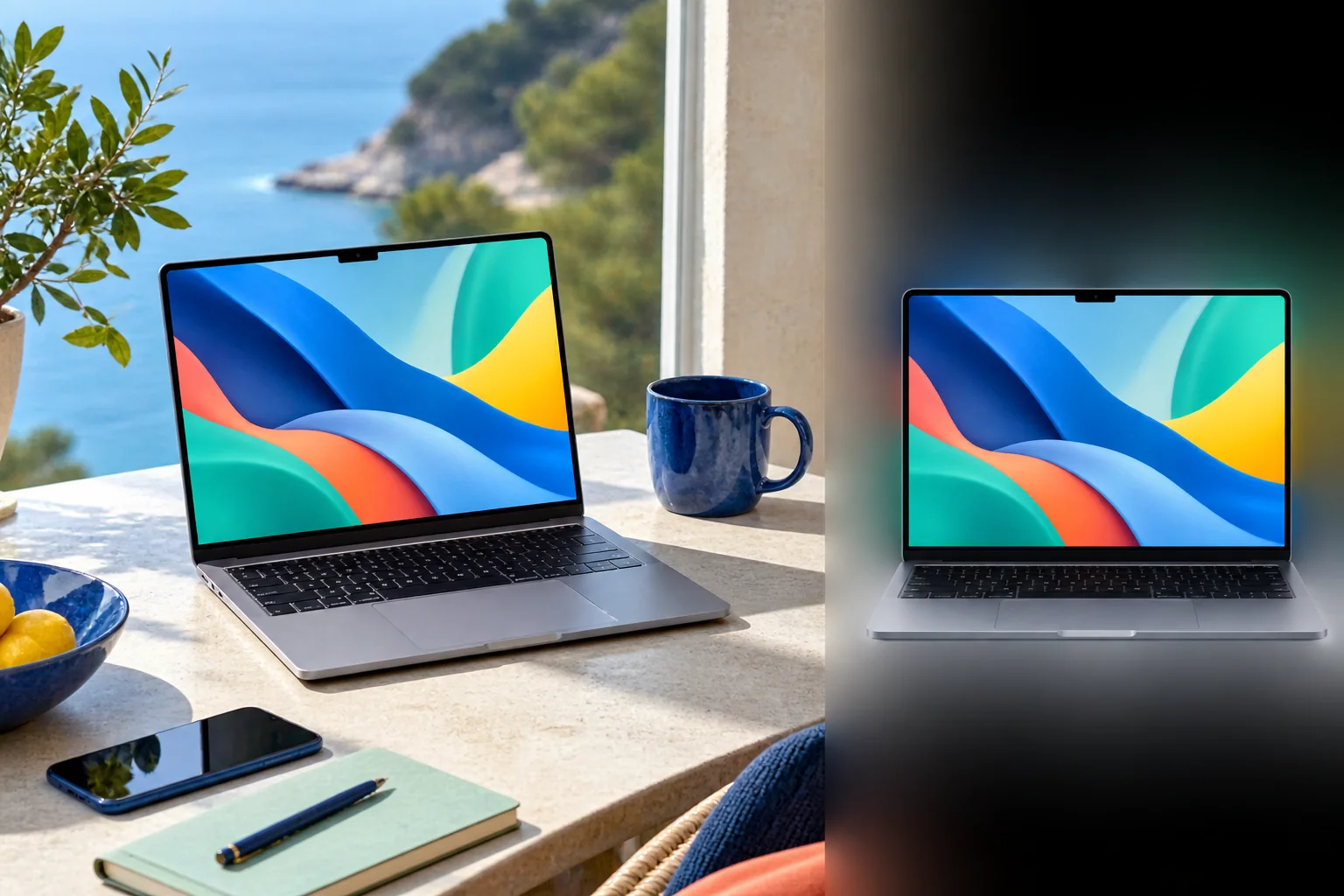
Начните с распознавания главного объекта на снимке.
Уделите внимание волосам, меху, стеклу и тонким деталям.
Сохраните объект для использования на разных фонах.
Переместите вырезанный объект в карточку, слайд или публикацию.
Проверьте ореолы исходного цвета и случайные фрагменты фона.
Понятный процесс
Используйте снимок, где главный предмет хорошо отделяется от окружения.
Запустите инструмент и дождитесь выделения границ.
Посмотрите объект на контрастных фонах и исправьте заметные края.
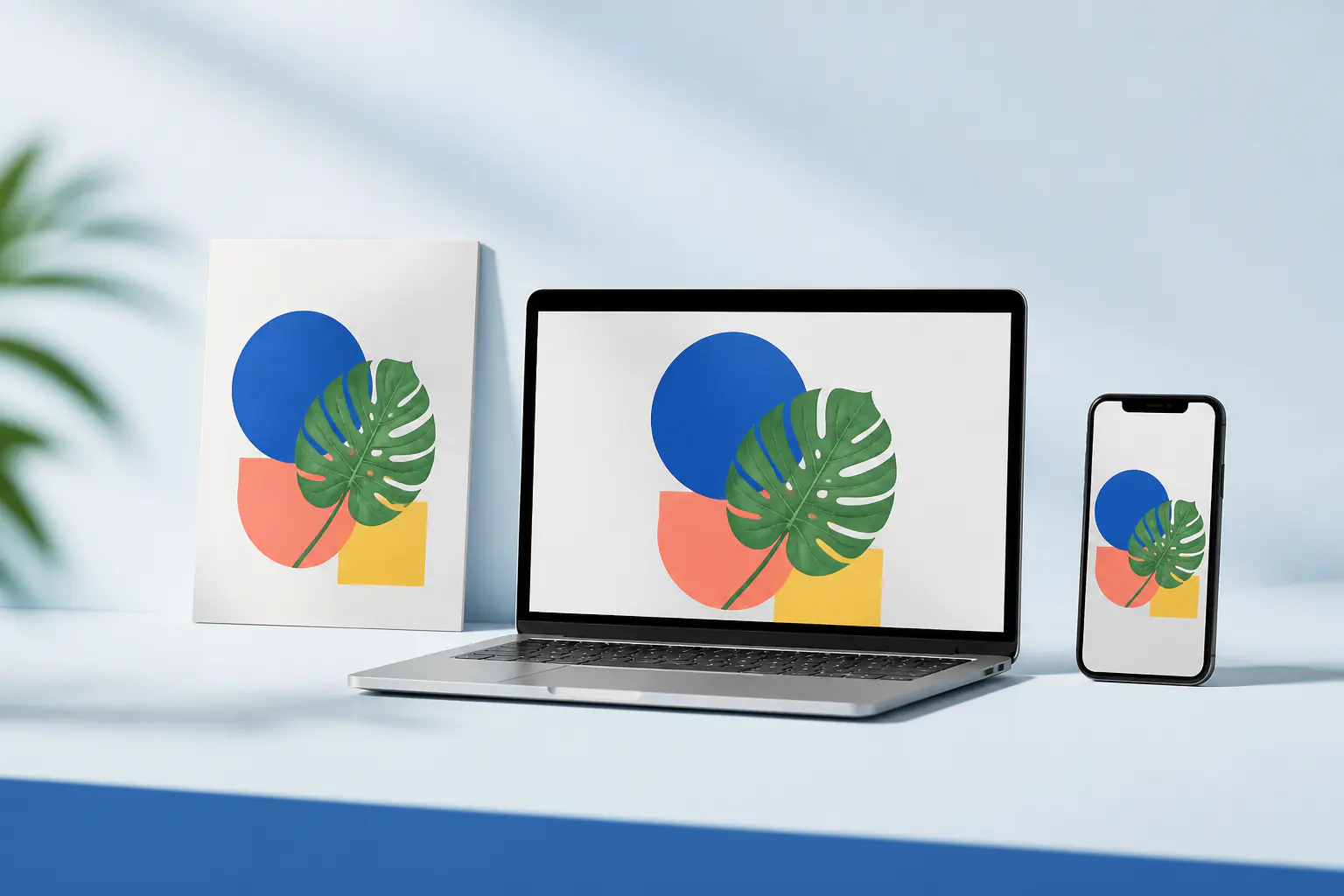
Подготовить объект для каталога или маркетплейса.
Использовать человека в презентации или публикации.
Собрать коллаж из отдельных элементов.
Удалить ровный фон, если права и качество исходника это позволяют.
Сверьте задачу, исходную ситуацию и способ работы до перехода к инструменту.
Пользователи, которым нужен вырезанный человек, товар или предмет для дальнейшего дизайна.
Фон мешает композиции, а ручное выделение занимает время и повреждает тонкие края.
Чистое отделение объекта с проверкой прозрачности и сложных границ.
Прозрачный результат подходит для нескольких композиций.
Контрастный фон быстро показывает ореолы и пропуски.
После удаления можно заменить фон, собрать коллаж или создать дизайн.
Доступность конкретных функций, режимов, лимитов и вариантов экспорта может меняться. Проверяйте актуальные условия в своём аккаунте и на официальном сайте Canva.
Загрузите изображение, примените удаление фона и проверьте результат на контрастной подложке.
Обычно для прозрачного фона используют PNG. Доступные варианты экспорта зависят от текущих условий Canva.
Это может быть цвет исходного фона или неточное выделение на полупрозрачных краях. Проверьте объект на светлой и тёмной подложке.
Можно попробовать, но волосы, мех, стекло, дым и мелкая сетка требуют особенно внимательной проверки.
Поместите объект на новый фон, добавьте в презентацию, карточку товара, коллаж или другой макет.
Выберите подходящий сценарий, проверьте исходные материалы и начните работу в Canva.
Попробовать бесплатно